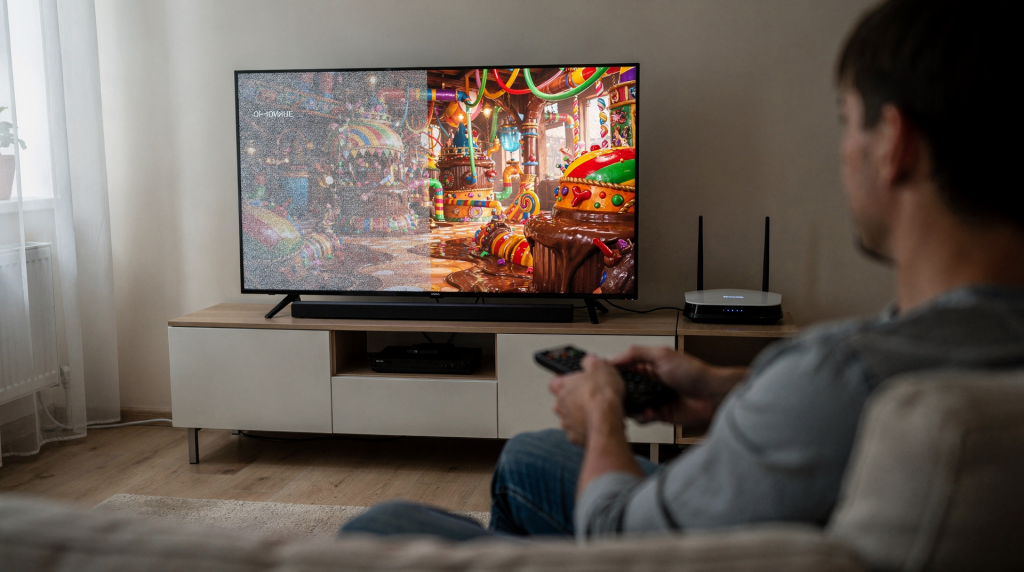
Как выбрать качество при онлайн-просмотре «Вонка»: скорость интернета и настройки
Когда я впервые запустила «Вонка» на домашнем телевизоре, первые десять минут напоминали слайд-шоу с редкими проблесками нормальной картинки. Шоколадная река выглядела как пиксельное месиво, а лицо Тимоти Шаламе в полумраке лавки превращалось в размытое пятно. Оказалось, проблема не в провайдере и не в самом фильме — просто несколько факторов сложились в неудачный пазл. Давайте разберём, как собрать его правильно, чтобы увидеть каждый оттенок какао-порошка в воздухе и каждую деталь костюмов.
Хорошая новость: для стабильного просмотра не нужен гигабитный тариф. Достаточно понимать, какая скорость действительно работает, где прячутся узкие места и как настроить оборудование, чтобы фильм шёл плавно от титров до финала.
Почему качество в онлайн-кинотеатре зависит не только от тарифа
Когда фильм начинает тормозить, первая мысль — «провайдер опять режет скорость». На деле виновников может быть несколько, и тарифный план часто оказывается последним в списке подозреваемых. Загруженность домашней сети, старый роутер, который не тянет одновременную работу нескольких устройств, настройки самого приложения и даже расположение телевизора относительно точки доступа — всё это влияет на итоговую картинку сильнее, чем цифры в договоре.
Для «Вонка» этот вопрос стоит особенно остро. Фильм насыщен сценами с высоким контрастом: тёмные интерьеры лавки, полуподвальные помещения, ночные улочки. Именно на таких кадрах алгоритмы сжатия потокового видео работают агрессивнее всего — они пытаются сэкономить битрейт, и в результате тени превращаются в квадратные блоки, а плавные градиенты рассыпаются на полосы. Добавьте сюда детализированные костюмы, текстуру шоколада и спецэффекты с летающими конфетами — и любая нестабильность соединения сразу бросается в глаза.
Поэтому при подготовке к просмотру важно оценивать не только заявленную скорость интернета, но и весь путь сигнала: от магистрального кабеля провайдера до экрана вашего устройства.
Какая скорость интернета нужна для комфортного просмотра
Цифры, которые я приведу ниже — это ориентир, основанный на типичных требованиях стриминговых платформ. Реальные значения могут немного отличаться в зависимости от конкретного сервиса, кодеков и того, сколько устройств одновременно висит на вашей сети.
| Качество видео | Минимально комфортная скорость | Что будет на практике |
|---|---|---|
| SD (обычное) | 3–5 Мбит/с | Подойдёт для небольшого экрана, но картинка заметно проще |
| HD / 720p | 5–8 Мбит/с | Нормально для большинства ноутбуков и ТВ |
| Full HD / 1080p | 10–15 Мбит/с | Оптимальный вариант для качественного просмотра |
| 4K / UHD | 25 Мбит/с и выше | Нужен запас по скорости и стабильности |
Что важно понимать
Скорость интернета — это ресурс, который делится между всеми устройствами в доме. Если в гостиной работает телевизор с «Вонка», на кухне кто-то смотрит кулинарное шоу на планшете, а в фоновом режиме ноутбук загружает обновления — ваш канал в 50 Мбит/с может внезапно превратиться в 8–10 Мбит/с для каждого устройства. И тогда платформа сама снизит разрешение до 720p или даже ниже, чтобы избежать буферизации.
Второй критичный момент — стабильность. Можно иметь тариф 100 Мбит/с, но если в вечерние часы линия провайдера перегружена и скорость скачет от 5 до 90 Мбит/с, алгоритм потокового сервиса будет постоянно переключать качество. Именно эти переключения и создают эффект «мыльной» картинки, которая то проясняется, то снова мутнеет.
И третий нюанс — для 4K мало просто купить быстрый тариф. Если роутер стоит за тремя стенами от телевизора и раздаёт сигнал по Wi-Fi 2,4 ГГц, вы никогда не увидите честного UHD. Сигнал просто не донесёт нужный объём данных без потерь.
Что выбрать для просмотра «Вонка»: практический ориентир
Если цель — просто посмотреть фильм без раздражающих задержек и с нормальной детализацией, ориентируйтесь на такие цифры:
- для одного устройства в Full HD достаточно 15–20 Мбит/с с запасом;
- если дома несколько активных пользователей, лучше иметь 50 Мбит/с и выше;
- для 4K разумно брать стабильный канал от 100 Мбит/с, особенно если сеть делится на несколько устройств.
Но главный показатель в бытовой реальности — не «максимум по договору», а то, что происходит с сетью именно в часы просмотра. Тариф 300 Мбит/с на бумаге не спасёт, если вечером ваш Wi-Fi пробивается через три бетонные стены и выдаёт жалкие 8–10 Мбит/с. Я не раз сталкивалась с ситуацией, когда люди меняли тариф на более дорогой, а проблема оставалась — потому что дело было в древнем роутере, который физически не мог прокачать больше 30–40 Мбит/с через Wi-Fi.
Какие настройки влияют на качество картинки
1. Выберите максимальное качество в приложении
Практически все стриминговые платформы по умолчанию включают автоматический режим качества. Логика понятна: алгоритм подстраивается под текущую скорость, экономит трафик и не даёт видео зависнуть. Но у этого подхода есть обратная сторона — приложение часто перестраховывается и снижает разрешение даже тогда, когда канал вполне справляется с более высоким битрейтом.
Проверьте в настройках:
- стоит ли режим «Авто»;
- можно ли вручную выбрать 1080p или 4K;
- не включено ли ограничение по экономии трафика;
- не активен ли режим «только для мобильной сети» или «сберегать данные».
Если интернет стабильный, лучше зафиксировать качество вручную. Да, в редких случаях видео может ненадолго уйти в буферизацию, но зато вы не получите внезапного падения разрешения посреди самой красивой сцены.
2. Проверьте устройство
Даже при идеальном интернете старый смартфон, слабый ноутбук или устаревший телевизор могут стать бутылочным горлышком. Современные кодеки вроде HEVC требуют аппаратной поддержки для декодирования — если процессор устройства не справляется, картинка будет идти рывками независимо от скорости соединения.
На что обратить внимание:
- поддержку нужного разрешения экраном — старый Full HD-телевизор может не тянуть 4K-поток;
- мощность устройства — бюджетные планшеты часто не справляются с высоким битрейтом;
- актуальность приложения — старые версии могут работать с устаревшими кодеками;
- доступную память — если хранилище забито под завязку, системе не хватает места для кэширования потока;
- перегрев — когда устройство троттлит, производительность падает, и видео начинает тормозить.
Простой тест: если фильм идёт рывками, а другие сервисы на том же устройстве работают нормально — проблема, скорее всего, не в интернете, а в совместимости конкретного приложения с вашим железом.
3. Используйте проводное подключение, если смотрите на ТВ
Для телевизора лучший вариант — Ethernet-кабель. Он почти всегда стабильнее Wi-Fi, особенно в многоквартирных домах, где эфир забит десятками соседских сетей. Проводное подключение исключает влияние стен, микроволновок и Bluetooth-устройств на сигнал.
Проводное подключение помогает, если:
- видео периодически замирает на ровном месте;
- качество само падает до более низкого без видимых причин;
- в вечернее время сеть становится нестабильной;
- рядом много соседских Wi-Fi-сетей — в диапазоне 2,4 ГГц это особенно критично.
Wi‑Fi или кабель: что лучше для онлайн-просмотра
| Вариант | Плюсы | Минусы | Когда выбирать |
|---|---|---|---|
| Wi‑Fi 2,4 ГГц | Дальше пробивает стены | Больше помех, ниже стабильность | Если роутер далеко |
| Wi‑Fi 5 ГГц | Выше скорость, меньше помех | Хуже проходит через стены | Если устройство рядом с роутером |
| Кабель Ethernet | Максимальная стабильность | Не всегда удобно протягивать | Для ТВ и стационарных устройств |
Для просмотра фильма вечером в квартире чаще всего лучше работает 5 ГГц или кабель. Диапазон 5 ГГц менее загружен, а скорость там выше — правда, расплачиваться приходится дальностью: сигнал хуже проходит через стены. Если роутер в одной комнате, а телевизор в другой, и между ними несущая стена — 5 ГГц может не дотянуться. В таком случае либо тяните кабель, либо остаётесь на 2,4 ГГц, но будьте готовы к периодическим просадкам качества.
Пошаговая проверка перед просмотром
Быстрый чек-лист
- Перезапустите роутер, если он не выключался больше недели — это очищает кэш DNS и сбрасывает накопившиеся ошибки.
- Проверьте, не скачиваются ли обновления на других устройствах — Windows и macOS любят начинать загрузку апдейтов в самый неподходящий момент.
- Закройте фоновые загрузки и торренты — даже если кажется, что они «почти не качают», они создают паразитный трафик.
- Подключите ТВ или ноутбук к более стабильной сети — переключитесь с 2,4 ГГц на 5 ГГц или на кабель.
- В приложении выставьте ручное качество 1080p или выше.
- Если есть выбор, используйте прямое HDMI-подключение без лишних переходников и адаптеров — каждый дополнительный контакт в цепи может вносить помехи.
- Запустите фильм и проверьте первые 5–10 минут: обычно проблемы с буферизацией и артефактами проявляются сразу, особенно в динамичных или тёмных сценах.
Типовые ошибки, из-за которых «Вонка» выглядит хуже, чем должен
1. Просмотр через слабый Wi‑Fi
Самая частая причина — сигнал вроде есть, иконка показывает полную антенну, но скорость гуляет от 2 до 20 Мбит/с. В итоге сервис постоянно переключает разрешение, и вы получаете «плавающую» картинку. Особенно это заметно на сценах с мелкими деталями — например, когда Вонка смешивает ингредиенты, и в воздухе летают блёстки и пыльца.
2. Автоматический режим качества
Автоподбор удобен для мобильного трафика, когда вы смотрите кино в дороге и реально экономите гигабайты. Но дома он часто мешает: алгоритм может опустить разрешение до 480p без видимой причины, просто потому что на секунду просела скорость. После этого картинка может не восстановиться до конца фильма.
3. Слишком много устройств в сети
Если кто-то параллельно смотрит видео в другой комнате, загружает игру на консоли или делает резервное копирование в облако — нагрузка на канал растёт кратно. Особенно коварны облачные сервисы: они могут начать синхронизацию автоматически, и вы даже не узнаете об этом, пока фильм не начнёт тормозить.
4. Старый роутер
Роутеры старше 4–5 лет часто не справляются с современными нагрузками. Даже при нормальном тарифе они могут терять пакеты, перегреваться и снижать скорость при подключении нескольких устройств. Если ваш роутер помнит времена, когда 4K-стриминг был экзотикой — вероятно, он и есть корень проблемы.
5. Просмотр на неподходящем экране
На маленьком экране смартфона разница между HD и Full HD может быть почти незаметной — пиксели и так мелкие. А вот на 55-дюймовом телевизоре плохое сжатие видно сразу: артефакты, мыло вместо текстур, квадратные тени. Выбирайте качество под размер экрана: чем больше диагональ, тем критичнее высокое разрешение.
Как понять, что проблема в интернете, а не в сервисе
Есть простой алгоритм диагностики, который помогает быстро найти виноватого:
- Откройте другой фильм или сериал на той же платформе — если проблема повторяется, дело не в конкретном контенте.
- Проверьте, воспроизводятся ли тормоза в том же месте фильма или хаотично — если в одном и том же моменте, возможно, проблема на стороне сервера.
- Замерьте скорость интернета через Speedtest или аналог прямо в момент тормозов — это покажет реальную картину, а не среднюю за день.
- Подключите устройство к другой сети, если есть возможность — например, раздайте интернет с телефона и проверьте, уходит ли проблема.
- Попробуйте тот же контент на другом устройстве в той же сети — если на ноутбуке тормозит, а на планшете нет, проблема в первом устройстве.
Если тормозит только один сервис — вероятно, проблема у платформы: перегружены серверы, идёт обновление или технические работы. Если сбои везде — смотреть нужно роутер, сеть или устройство.
Что делать, если картинка всё равно «сыпется»
Если качество скачет даже при нормальной скорости по тестам, действуйте по порядку — от простого к сложному:
- переведите поток на 1080p вручную — иногда это решает проблему мгновенно;
- смените сеть с Wi‑Fi 2,4 ГГц на 5 ГГц — разница может быть радикальной;
- перезагрузите роутер — да, банально, но работает в половине случаев;
- отключите другие активные устройства от сети — хотя бы на время просмотра;
- очистите кэш приложения — со временем там накапливаются временные файлы, которые могут мешать нормальной работе;
- обновите приложение или браузер — старые версии иногда теряют совместимость с кодеками платформы;
- попробуйте другой браузер, если смотрите на ПК — Chrome, Firefox и Edge по-разному работают с потоковым видео;
- проверьте кабель и разъёмы, если подключение проводное — плохой контакт в разъёме Ethernet может давать плавающие потери пакетов.
Оптимальные настройки для комфортного домашнего просмотра
| Ситуация | Рекомендуемое решение |
|---|---|
| Ноутбук рядом с роутером | Wi‑Fi 5 ГГц, Full HD |
| Телевизор в другой комнате | Кабель Ethernet или мощный роутер, Full HD/4K |
| Несколько людей в сети | Тариф с запасом, отключение фоновых загрузок |
| Слабый интернет | Снизить качество до 720p, но сделать просмотр стабильным |
| Старый телевизор | Проверить поддержку разрешения и обновить приложение |
Когда имеет смысл обновить тариф или роутер
Апгрейд нужен не всегда — часто проблема решается настройками. Но если вы регулярно сталкиваетесь с одними и теми же симптомами, вложения в оборудование или тариф оправданы:
- видео часто останавливается на буферизацию, даже когда в сети только одно устройство;
- качество заметно падает вечером — это признак перегрузки канала провайдера в часы пик, и более высокий тариф может дать приоритет;
- фильм идёт хуже на ТВ, чем на телефоне — часто проблема в старом Smart TV или слабом Wi-Fi-модуле телевизора;
- в квартире много устройств — если одновременно работают 5–7 гаджетов, старый роутер может просто не справляться с коммутацией пакетов;
- роутеру больше 4–5 лет — за это время стандарты Wi-Fi ушли вперёд, и старые модели не поддерживают современные протоколы вроде Wi-Fi 6;
- 4K работает нестабильно — для UHD критична не только скорость, но и отсутствие микропотерь пакетов, которые старый роутер может не замечать.
Если вы смотрите кино раз в неделю и только на одном устройстве — переплачивать за гигабитный тариф обычно не нужно. Но если дома постоянно стримят, играют в онлайн-игры и работают с облачными сервисами одновременно — запас по скорости и современный роутер действительно меняют ситуацию.
Короткий алгоритм перед запуском фильма
Мини-чек перед просмотром
- Убедитесь, что скорость соответствует выбранному качеству — быстрый тест займёт 30 секунд.
- Подключите устройство к самой стабильной сети — предпочтительно 5 ГГц или кабель.
- Выберите ручное качество, а не «Авто» — зафиксируйте 1080p или 4K.
- Закройте фоновые загрузки на всех устройствах в доме.
- Проверьте первые минуты фильма и при необходимости скорректируйте качество — лучше стабильные 720p, чем дёргающиеся 1080p.
FAQ
Какая скорость нужна для просмотра «Вонка» в хорошем качестве?
Для комфортного просмотра Full HD обычно достаточно 10–15 Мбит/с, но лучше иметь запас до 20–25 Мбит/с, особенно если сеть используется несколькими устройствами. Для 4K ориентируйтесь на стабильные 25 Мбит/с и выше.
Что лучше для фильма: Wi‑Fi или кабель?
Кабель стабильнее в любых условиях. Wi‑Fi удобнее, но чаще даёт просадки, особенно на частоте 2,4 ГГц в многоквартирных домах. Если есть возможность протянуть Ethernet до телевизора — делайте это.
Почему качество само ухудшается?
Чаще всего сервис автоматически снижает разрешение из-за нестабильной сети или высокой нагрузки на канал. Алгоритм жертвует картинкой, чтобы избежать полной остановки видео. Решение — ручная фиксация качества в настройках приложения.
Нужен ли 4K для «Вонка»?
Не обязательно. Если экран меньше 40 дюймов или скорость интернета нестабильна, Full HD обычно даёт лучший баланс качества и стабильности. 4K имеет смысл на больших телевизорах при хорошем соединении — тогда вы оцените текстуру тканей, детализацию шоколада и работу со светом.
Что делать, если интернет вроде быстрый, но видео всё равно тормозит?
Проверьте роутер, диапазон Wi-Fi, фоновые загрузки и само устройство. Проблема часто не в тарифе, а в домашней сети: старый роутер, перегруженный канал 2,4 ГГц или слабый процессор устройства могут сводить на нет все преимущества быстрого интернета.
Вывод
Чтобы «Вонка» выглядел так, как задумывали создатели — с глубокими тенями, сочными цветами и плавным движением в каждой сцене, — нужны три вещи: стабильная скорость, правильное подключение и грамотные настройки качества. В большинстве случаев достаточно Full HD, хорошего Wi-Fi 5 ГГц или кабеля и отключения лишней нагрузки на сеть. Если заранее проверить эти параметры, фильм пройдёт без единой запинки — и вы сможете сосредоточиться на истории, а не на пикселях.